

 English
  Nederlands
 Wat is narrowcasting?
Vertoon informatie via digitale beeldschermen op de juiste plaats én op het juiste moment.
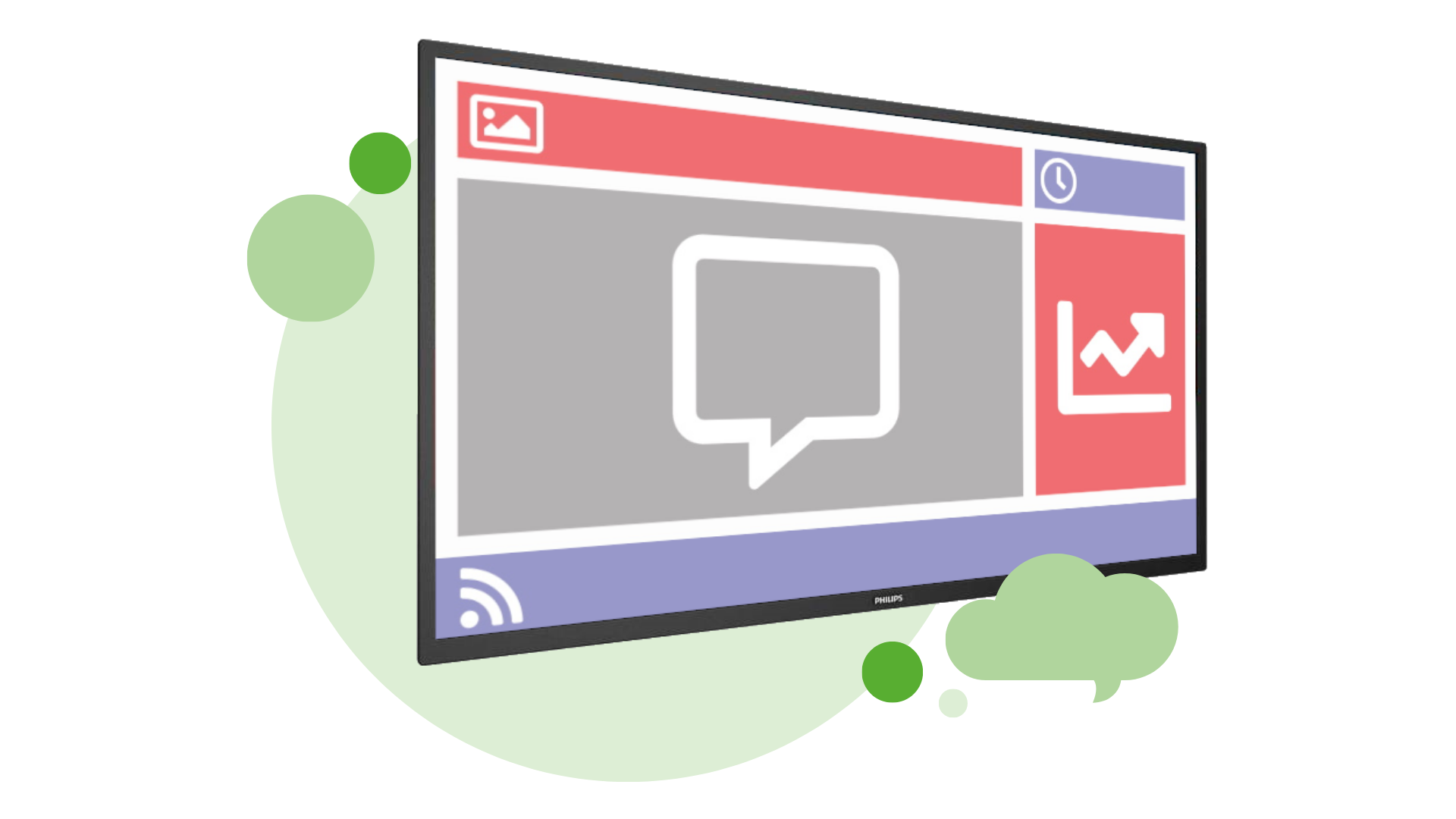
Narrowcasting is het vertonen van gerichte informatie via één of meerdere digitale schermen. Het wordt ook wel digital signage of beeldschermcommunicatie genoemd.
Met narrowcasting bereik je een specifieke doelgroep op de juiste plaats én op het juiste moment. Zo kun je klanten informeren over aanbiedingen, patiënten op de hoogte houden van wachttijden, bezoekers de weg wijzen of medewerkers betrekken bij jouw organisatie.
Narrowcasting is geschikt voor vele branches. Je beschikt hiermee over een waardevol communicatiekanaal om de betrokkenheid van jouw doelgroep te verhogen. Heb je behoefte aan inspiratie of voorbeelden? Bekijk onze blog pagina of branchegerichte voorbeelden.
Wat kun je met narrowcasting?
Informeer, inspireer en activeer jouw doelgroepMet een narrowcastinguitzending breng je informatie op een aantrekkelijke en professionele manier onder de aandacht. Gebruik het om:
- bezoekers te verwelkomen en de weg te wijzen
- klanten te informeren over producten en aanbiedingen
- aan patiënten het team voorstellen of actuele wachttijden tonen
- medewerkers te informeren en meer bij de organisatie te betrekken
- leerlingen en studenten actuele roosterinformatie te tonen
- resultaten, statistieken en andere bedrijfsinformatie zichtbaar te maken
Daardoor is narrowcasting geschikt voor uiteenlopende organisaties en branches. Bekijk ook eens onze voorbeelden per branche.
Voorbeelden per branche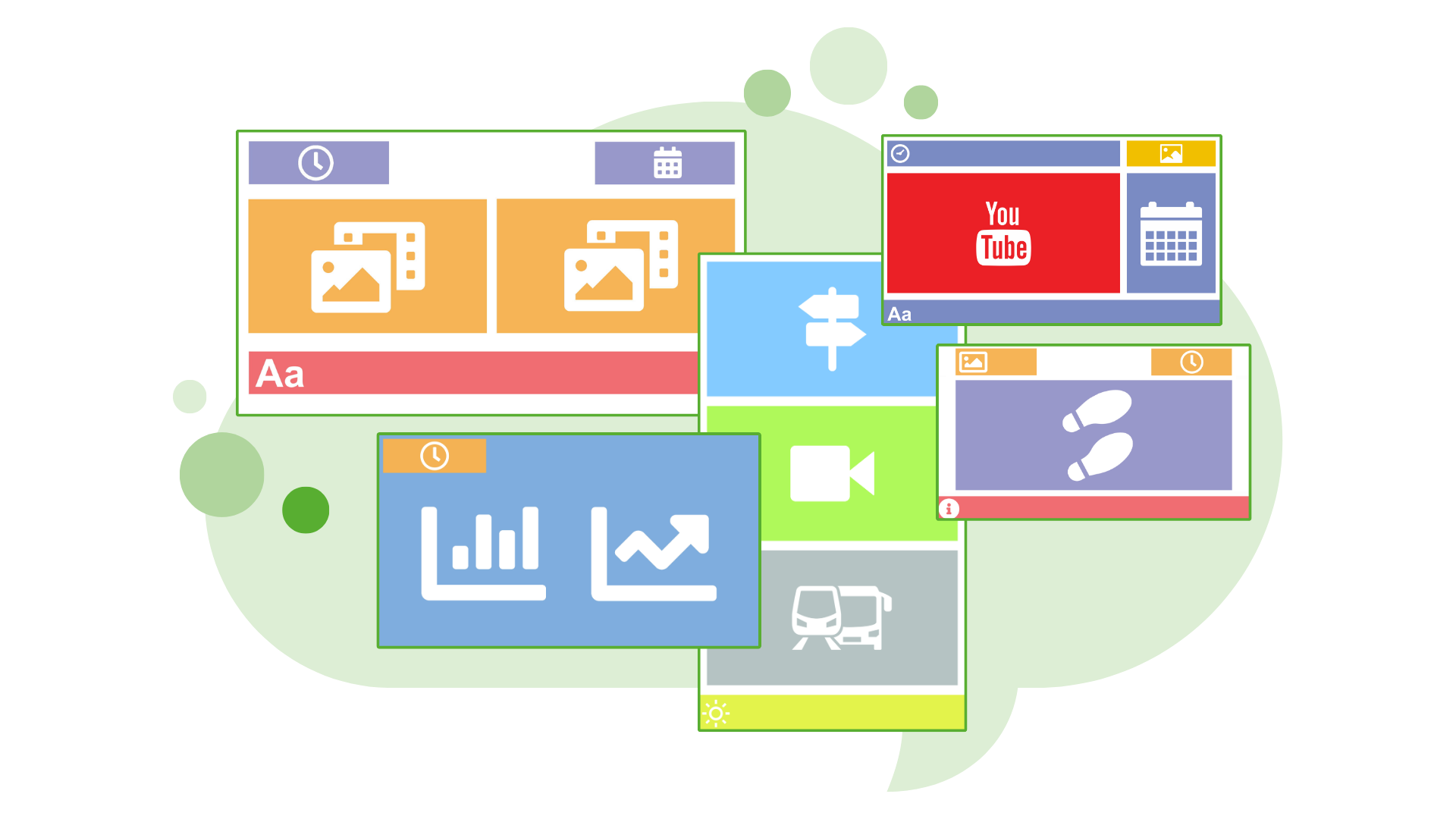
Waarom kies je voor Opensignage?
Professioneel en betrouwbaarMet Opensignage beschik je over een professioneel en betrouwbaar narrowcastingsysteem dat met jouw organisatie meegroeit. Voeg moeiteloos extra spelers en schermen toe aan de beheeromgeving. Het beheer van jouw uitzendingen kan centraal of decentraal geregeld worden. Hierdoor is Opensignage geschikt voor kleine, maar ook grote organisaties met uitgebreide beeldschermnetwerken.
Je kunt ervoor kiezen om zelf de Opensignage software op je eigen spelers te installeren. Wil je liever ontzorgd worden? Dat kan! Opensignage levert namelijk ook volledig voorbereide plug-and-play spelers.
De software wordt continu doorontwikkeld en bijgewerkt, zodat je kunt vertrouwen op een veilige en stabiele oplossing. Het beheer is eenvoudig: je hebt geen technische kennis nodig om een professionele uitzending samen te stellen. In de mediabibliotheek vind je vele mediabestanden die gebruikt kunnen worden in uiteenlopende branches.
De online beheeromgeving
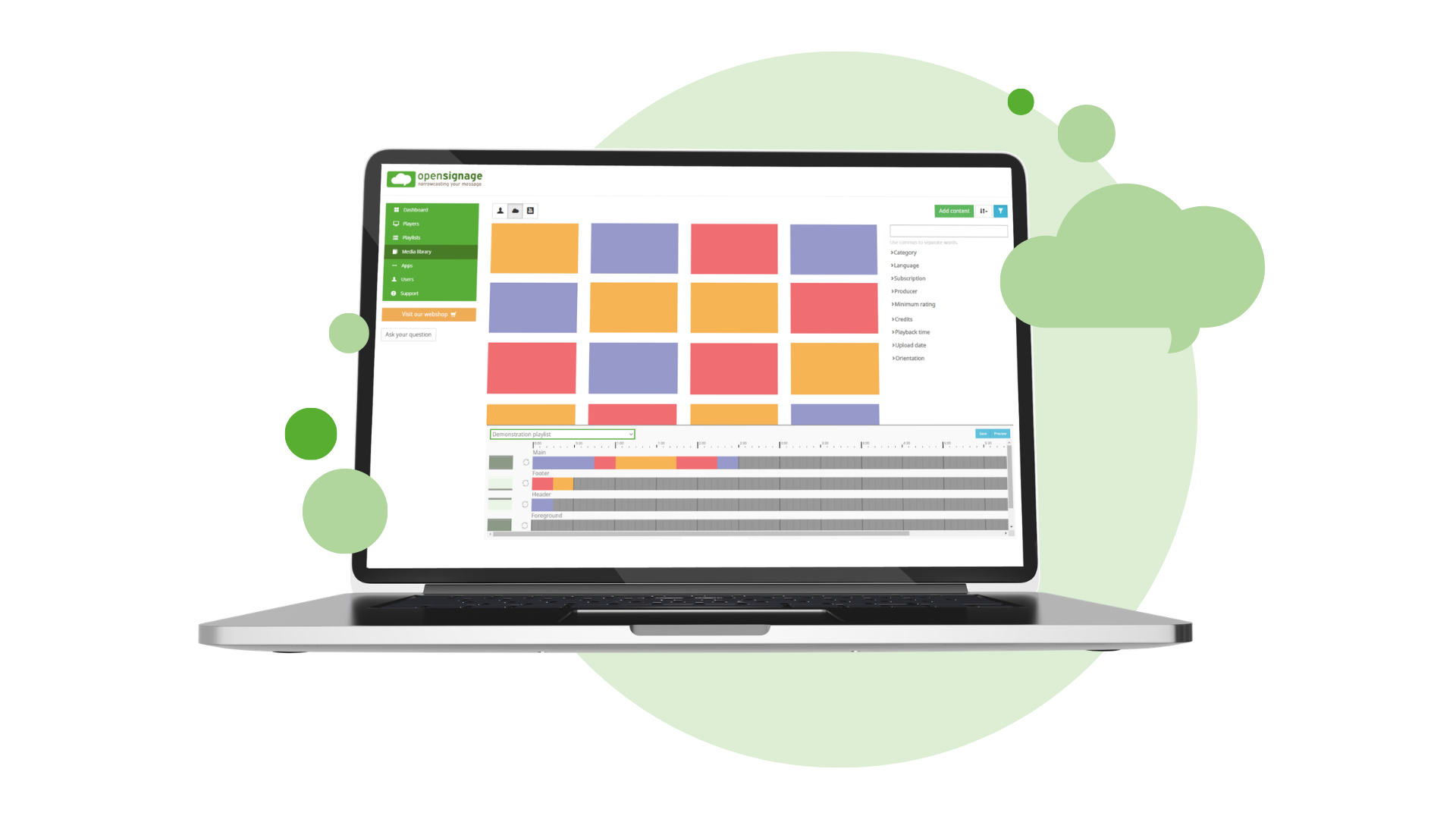
Maak eenvoudig jouw eigen narrowcastinguitzendingIn de online beheeromgeving, ook wel CMS (Content Management System) genoemd, stel je jouw uitzending samen. Je kunt vanaf iedere computer met een internetverbinding inloggen.
Maak eerst een speellijst en kies een schermindeling. Hiermee bepaal je of de informatie schermvullend of in verschillende vakken wordt vertoond. Daarna voeg je mediabestanden toe door deze naar de juiste plaats in de speellijst te slepen.
Met de planning bepaal je vervolgens op welke dagen, tijden, spelers en schermen de uitzending zichtbaar is. Zo toon je iedere doelgroep op het juiste moment de juiste informatie.
Tevens vind je in de beheeromgeving diverse handleidingen en instructievideo’s. Hierdoor raak je snel bekend met de werkwijze van Opensignage.
Wil je advies of een maatwerk offerte?
Je kunt Opensignage helemaal zelf regelen of wij kunnen je werk uit handen nemen.Onze narrowcasting experts kunnen de inrichting verzorgen en je ondersteunen waar dat nodig is.
Neem contact met ons op voor advies en een offerte op maat.
In 4 eenvoudige stappen starten met Opensignage
Account aanmaken
Maak een account aan. Ontvang 5.000 credits om alles gratis te proberen.Software installeren
Download de gratis software óf koop een speler in de webshop.Speler aansluiten
Sluit de speler aan op een beeldscherm. Verbind de speler met internet.Start narrowcasting!
Creëer jouw speellijsten in de gebruiksvriendelijke beheeromgeving.Veelgestelde vragen over narrowcasting van Opensignage
Ja, het is mogelijk om in 4K of Ultra-HD uit te zenden. Standaard worden 4K bestanden teruggezet naar Full HD (1920 x 1080 px). Als je de 4K resolutie wilt behouden, dan zal je een speciaal 4K abonnement moeten afsluiten. Onze sales afdeling helpt je graag verder. Neem gerust contact op via het contactformulier.
Bij Opensignage is het mogelijk camerabeelden van live streams (MJPEG) te vertonen. De stream voeg je toe aan de Streams app en je hebt de Streams widget nodig om de beelden te vertonen. Het is niet mogelijk om een beveiligde weblink toe te voegen of een live stream van YouTube.
Helaas is dit niet mogelijk in verband met auteursrechten van de makers van de video's. Het is wel mogelijk om je eigen video's toe te voegen. Dit regel je in de media bibliotheek via de knop Inhoud toevoegen.
Bij Opensignage sluit je een speler via HDMI aan op het beeldscherm en je narrowcasting uitzending wordt vertoond. Maar als je een beeldscherm hebt waarbij je ook een COAX kabel kunt aansluiten, of als je een extra HDMI poort hebt, dan kun je omschakelen naar een TV zender. Je moet dan wel zelf een abonnement afsluiten bij een TV aanbieder.
Via de afstandsbediening kun je van narrowcasting omschakelen naar tv kijken. Meestal is dit de knop INPUT of SOURCE op de afstandsbediening.
In de online beheeromgeving (CMS) ga je naar Support. Klik hier op Handleidingen. Je wordt dan doorverwezen naar onze online supportpagina met alle handleidingen.
Dit is mogelijk via een HDMI splitter, signaaldistributie of multicast. De keuze voor één van deze opties is afhankelijk van de afstand tussen de verschillende schermen die je moet overbruggen, zodat de beeldkwaliteit niet achteruit gaat. Als je voor één van deze opties kiest, dan wordt op alle beeldschermen dezelfde uitzending vertoond.
Wil je flexibel zijn en verschillende uitzendingen per scherm vertonen? Dan raden wij aan om 1 speler per scherm aan te sluiten. Als je hierover nog vragen hebt, dan kun je contact opnemen met onze sales afdeling via het contactformulier.
Ja, je kunt een videowall maken met meerdere schermen in landscape (liggend). Onze sales afdeling helpt je graag verder. Stuur ze een bericht via het contactformulier.
Dit is mogelijk. Hiervoor is een speciale schermindeling ontwikkeld, namelijk ‘Toren’. Zorg er wel voor dat jij je speler juist instelt voor portrait. Als je een Opensignage speler gebruikt, dan helpt onze support afdeling je hier graag bij. Je kunt ze bereiken via het contactformulier.
Als je gebruik maakt van een speler én een scherm met een RS232-aansluiting dan kun je het beeldscherm automatisch in- en uitschakelen. Alle Opensignage spelers en schermen hebben een RS232-aansluiting, dus dan zit je altijd goed.
In de beheeromgeving voeg je eerst de spelers en schermen toe. Daarna kun je een ‘Commando’ instellen voor het in- en uitschakelen. Let op: de speellijst die je hebt ingepland op je speler blijft wel doorspelen. Dit is niet erg als je een abonnement hebt, want dan kun je onbeperkt gebruik maken van mediabestanden die onder het abonnement vallen. Werk je met credits, dan moet je wel de speellijst planning aanpassen om te voorkomen dat er credits afgeschreven worden terwijl het beeldscherm uitgeschakeld is.
Je kunt via iedere computer met internet inloggen via cms.opensignage.com.
Heb je nog geen account? Dan kun je een nieuw account aanmaken via de link op de loginpagina. Je ontvangt dan meteen 5.000 credits om Opensignage gratis uit te proberen.
Ja, deze kun je vinden in de online beheeromgeving (CMS) onder Support. Klik op Handleidingen en je wordt doorgestuurd naar onze online supportpagina met alle beschikbare handleidingen.
Bij Opensignage kun je eigen afbeeldingen en video’s toevoegen aan je persoonlijke bibliotheek. Je behaalt een optimaal resultaat als je een afbeelding (JPG, JPEG, BMP, GIF of PNG) van 72 DPI toevoegt. Je kunt geen PDF bestand toevoegen omdat dit geen afbeelding is.
Bij video’s behaal je een optimaal resultaat als je video’s (MP4, MOV, WMV, MPEG, MPG, MKV of M4V) toevoegt in een resolutie van 1080p.
Het is mogelijk om bestanden in 4K toe te voegen, maar hiervoor gelden andere voorwaarden. Voor meer informatie kun je terecht bij onze sales afdeling via het contactformulier.
De maximale bestandsgrootte die je kunt toevoegen is 500 MB. Voor het uploaden van bestanden geldt een ‘fair-use policy’ en je kunt maximaal 2GB opslag per speler gebruiken. Heb je meer opslag nodig? Ons sales-team helpt je graag verder!
Het aantal spelers en speellijsten die je mag toevoegen aan de beheeromgeving van Opensignage is onbeperkt.
Opensignage heeft het voordeel dat je alle narrowcasting uitzendingen centraal maar ook decentraal kunt beheren. Dit is handig als je narrowcasting toepast in een grote organisatie en je wilt organisatie-brede content toevoegen maar ook iedere afdeling of locatie de gelegenheid wilt geven om specifieke content toe te voegen aan de eigen uitzending. Óf als je als dealer of service organisatie je klanten een eigen beheeromgeving wilt geven.
In de beheeromgeving kun je dit regelen door rechten in te stellen per gebruikersgroep. Op de supportpagina in de beheeromgeving vind je een handleiding over rechten instellen op basis van gebruikersgroepen.
In de media bibliotheek van Opensignage kun je filteren op Credits. Zet het filter op 0 credits en je kunt direct zien welke mediabestanden je gratis kunt gebruiken.